Séance 1 sur 6 · mardi 22 septembre 2026 · 9 h – 12 h · salle S201 (info) séance passée
Culture technique du graphisme et bases de la mise en page
Poser le vocabulaire technique commun — celui de l’imprimeur comme celui du studio — et ouvrir InDesign pour la première fois.
- InDesign
Temps 1 · Apports
1 h 30- Présentation du TD, du projet fil rouge et des modalités d’évaluation.
- Photoshop, Illustrator, InDesign : à quoi sert chaque outil ; image en pixels et image vectorielle (courbes de Bézier).
- Résolution et 300 dpi ; RVB (synthèse additive) et CMJN (synthèse soustractive) ; Pantone.
- Fond perdu, marges de sécurité, traits de coupe ; vocabulaire de l’imprimeur : formats, papiers et grammages, finitions, façonnage, calibrage.
- Règles de mise en page : hiérarchie de l’information, chemin visuel, règle des tiers, grille, alignements, typographie, couleur. Panorama de tendances (presse magazine, packaging, PLV).
Temps 2 · Prise en main d’InDesign
1 h 30- Configurer le logiciel : colorimétrie, espace de travail.
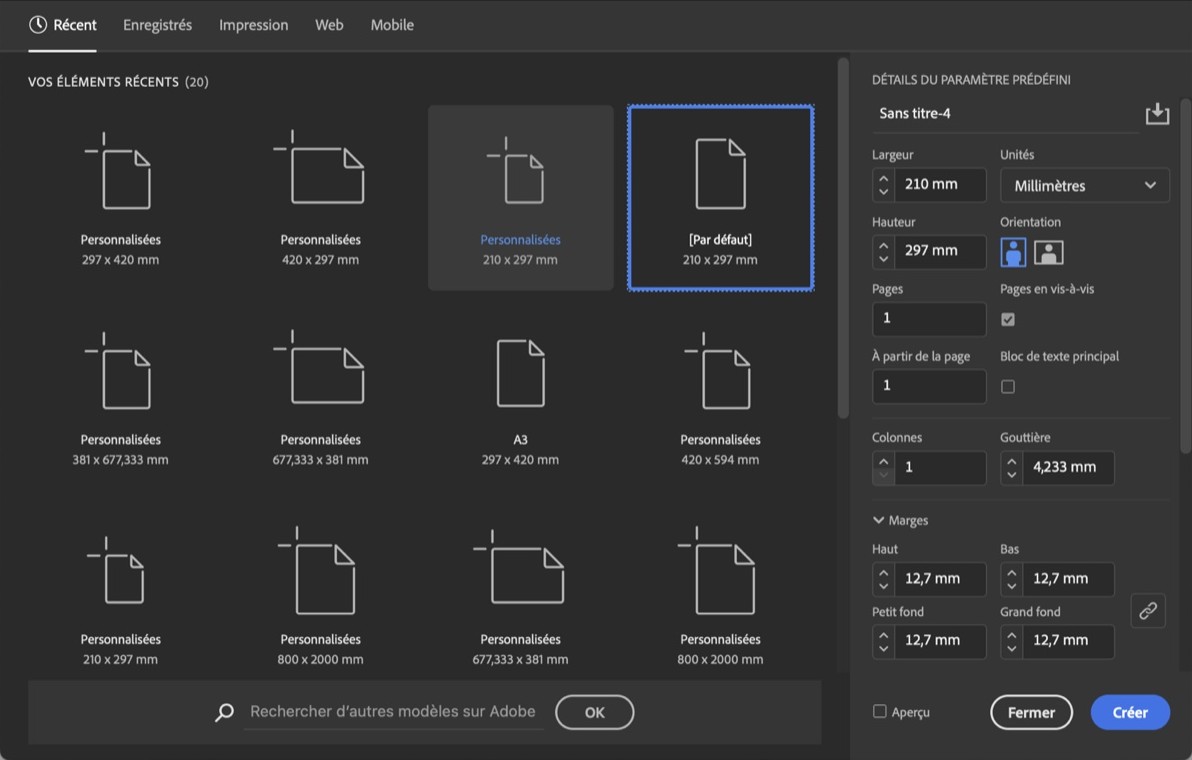
- Créer un nouveau document : format, unités (mm pour le print, px pour le web), pages en vis-à-vis, marges, fond perdu.
- Se repérer dans l’interface : outils (sélection, sélection directe, texte, formes, plume, pipette, main, zoom), panneau de contrôle, menus.
- Premiers raccourcis clavier indispensables.
L’exercice
Créer un document A5 en vis-à-vis avec marges et fond perdu, y placer des blocs texte et image ; reproduire une mise en page simple fournie en modèle.
Ce que vous produisez
Document A5 structuré (marges, fond perdu, blocs).
Les panneaux d’InDesign
Les captures du support de formation. Cliquez sur l’une d’elles pour l’agrandir.



Voir comment ça marche
Chaque schéma se déroule tout seul, et les boutons permettent de revenir sur une étape.
Le fond perdu
Pixels et vectoriel
RVB et CMJN
La hiérarchie de l’information
La grille
La règle des tiers
On divise le format en trois parts égales dans les deux sens : deux lignes verticales, deux horizontales, et quatre intersections. La règle vient de la peinture et de la photographie, et elle dit une chose simple : l’œil ne se pose pas au centre, il se pose sur ces quatre points.
- Les quatre points forts — on y place ce qui doit être vu en premier : un visage, le logo, l’accroche, le produit. Un élément posé là est remarqué sans effort.
- Les quatre lignes — elles servent autant que les points : poser l’horizon d’une photo sur une ligne plutôt qu’au milieu, caler le haut d’un bloc de texte sur un tiers, aligner un bandeau.
- Le centre, lui, fige la page. Un élément centré est stable, parfois solennel — c’est un choix, pas un réflexe. Le danger est de tout centrer par défaut : la page devient symétrique, sans tension, et l’œil n’a plus de raison de circuler.
Ce n’est pas une loi : beaucoup de mises en page fortes ne la suivent pas. C’est un point de départ, utile tant qu’on n’a pas de meilleure raison de faire autrement — et une façon rapide de vérifier une composition : si le sujet principal tombe pile au milieu sans que ce soit voulu, il y a sans doute mieux à faire.
L’alignement sur la grille de ligne de base
Où ça se règle dans InDesign
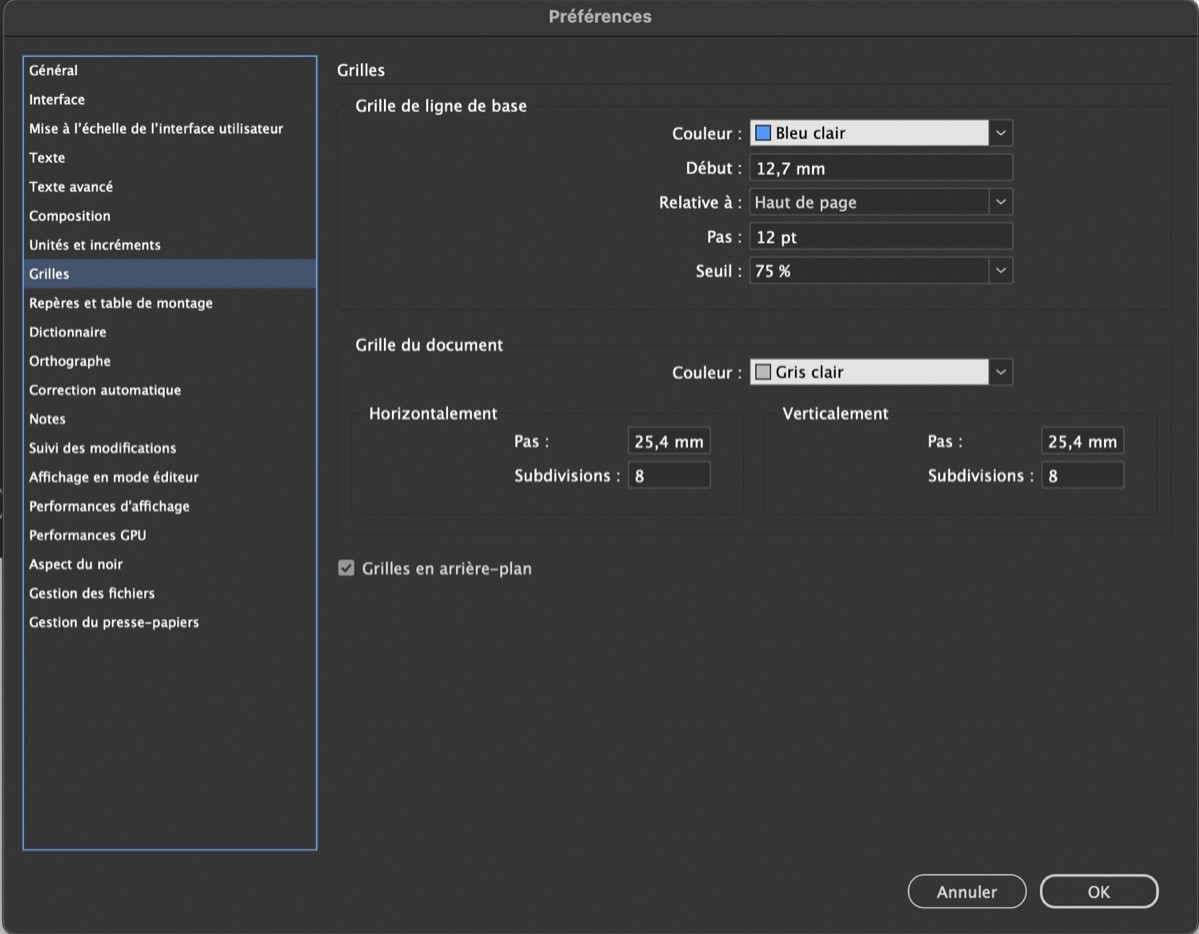
Le pas se définit une fois pour le document : Préférences → Grilles, où l’on donne le point de départ et l’intervalle. Pour y accrocher un paragraphe : panneau Paragraphe, bouton « Aligner sur la grille de ligne de base ». Mieux encore, on le règle dans le style de paragraphe — Retraits et espacement → Aligner sur la grille — pour que tout le document se comporte pareil.
Ce qu’on aligne vraiment
- Toujours : le texte courant. C’est lui qui crée le rythme, et lui seul qui doit se répondre d’une colonne à l’autre et d’une page à l’autre.
- Pas directement : les gros titres, les intertitres, les légendes, les citations. Un titre en 36 pt forcé sur une grille de 12 pt ne tient pas dans son pas : il saute au suivant, se retrouve avec 48 pt d’interligne, et se déchire — les lignes du titre s’écartent, et il décolle du texte qu’il annonce.
La bonne méthode
Plutôt que de forcer le titre sur la grille, on le laisse libre et on s’arrange pour que le bloc qu’il occupe compte un nombre entier de pas, espaces compris. Grille à 12 pt : le bloc titre fait 24, 36 ou 48 pt de haut. Trois réglages suffisent.
- Dans le style du titre, désactiver l’alignement sur la grille — ou choisir « première ligne uniquement », qui accroche le haut du titre sans écarteler les suivantes.
- Régler l’espace avant et l’espace après en multiples du pas, de sorte que corps du titre et espaces tombent juste.
- Rendre la main au texte qui suit : son style, lui, reste aligné sur la grille. Il retombe alors pile dessus, et le rythme reprend comme s’il n’avait jamais été interrompu.
Choisir le pas : une affaire de rapport
Le pas de la grille n’est pas un chiffre rond choisi au hasard : c’est l’interligne du texte courant. Tout le document se compte ensuite en multiples de ce pas — un titre vaut deux ou trois pas, une image six ou huit. Reste à fixer le rapport entre le corps et l’interligne.
C’est là qu’on invoque le nombre d’or. Sa vraie valeur est φ = (1 + √5) / 2 ≈ 1,618 033 988… — un nombre irrationnel, dont les décimales ne s’arrêtent jamais. Appliqué tel quel à un corps de 10 pt, il donnerait un interligne de 16,18 pt : impossible à retomber juste, et donc une grille sur laquelle rien ne se cale.
En mise en page, on le simplifie donc à 1,5 — le rapport 3:2, voisin de φ et bien plus docile. Corps 10 → interligne 15 ; corps 12 → 18 ; corps 16 → 24. Les nombres restent entiers, les multiples aussi, et la grille fonctionne. Pour du texte dense on resserre vers 1,2 (corps 10 → 12), pour une page aérée on va jusqu’à 1,6 : le rapport est un réglage, pas une loi. Ce qu’il faut retenir, c’est qu’une proportion utile est une proportion qui tombe juste.
Le QCM
de la séance 1
10 questions sur ce qui vient d’être vu, avec la correction expliquée à la fin. Il se refait autant de fois que vous le voulez et n’entre pas dans la note.
Connectez-vous pour garder la trace de vos résultats — ou passez-le quand même, sans compte : le score ne sera simplement pas enregistré.