Séance 3 sur 6 · vendredi 16 octobre 2026 · 13 h 30 – 16 h 30 · salle S201 (info) dans 9 jours

InDesign : structurer et automatiser ; lancement du projet

Arrêter de tout refaire à la main : gabarits, styles et nuancier. Puis recevoir le brief et démarrer la plaquette.

  • InDesign

Temps 1 · Structure

1 h 30
  • Panneau Pages : gabarits, numérotation automatique, titres courants, pages en vis-à-vis.
  • Calques : organiser et superposer les éléments (gabarit, texte, images).
  • Styles de paragraphe, de caractère et d’objet : créer, hiérarchiser (« d’après »), modifier, grouper ; puces et numérotation alignées.
  • Nuancier : couleurs CMJN / RVB / Pantone, import d’une gamme .ase, dégradés ; tableaux et styles de cellule.
  • Formes, plume, contours et pathfinder pour les éléments décoratifs.

Temps 2 · Lancement du projet fil rouge

1 h 30
  • Présentation du brief de marque et de la grille d’évaluation ; lecture de la charte fictive : positionnement, cible, ton, promesse — comment les traduire en choix graphiques (voir la page « Marque et ton graphique »).
  • Méthode : analyser le brief, chemin de fer, croquis de mise en page (rough), choix du format.

L’exercice

Construire le « squelette » de la plaquette (gabarit, nuancier de charte, styles titre / intertitre / courant / légende) et poser le chemin de fer sur 4 pages.

Ce que vous produisez

Squelette de la plaquette (gabarits, styles, nuancier, chemin de fer).

Le devoir 1 est donné ce jour-là — vendredi 16 octobre — et se rend avant la séance 6, le mercredi 18 novembre.

Les panneaux d’InDesign

Les captures du support de formation. Cliquez sur l’une d’elles pour l’agrandir.
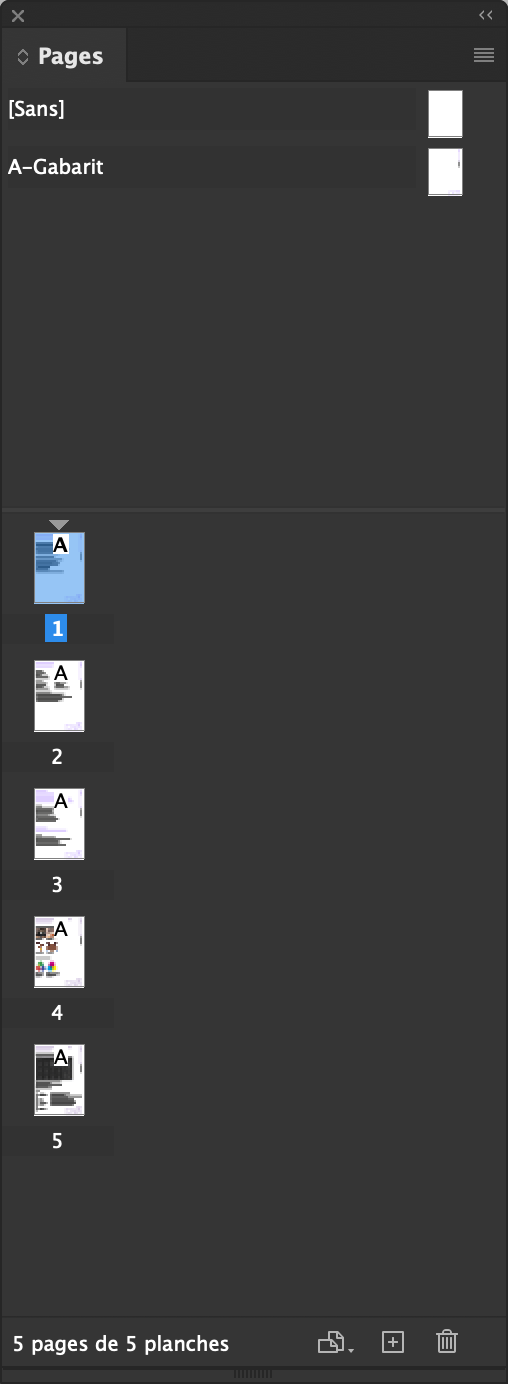
Capture d’écran d’InDesign : Pages et gabarits
Pages et gabarits Un seul panneau pour les deux : les gabarits en haut, les pages du document en dessous. On applique un gabarit en le faisant glisser sur une page, et on le modifie en double-cliquant dessus.
Capture d’écran d’InDesign : Calques
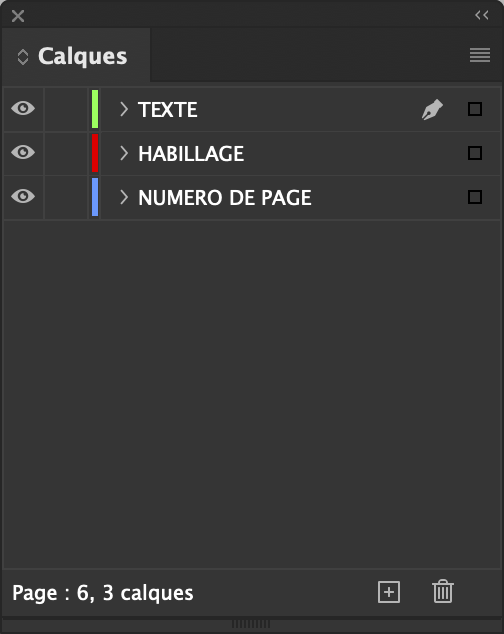
Calques Un calque par nature d’élément — texte, habillage, numéro de page. L’œil masque, le cadenas verrouille.
Capture d’écran d’InDesign : Styles de paragraphe
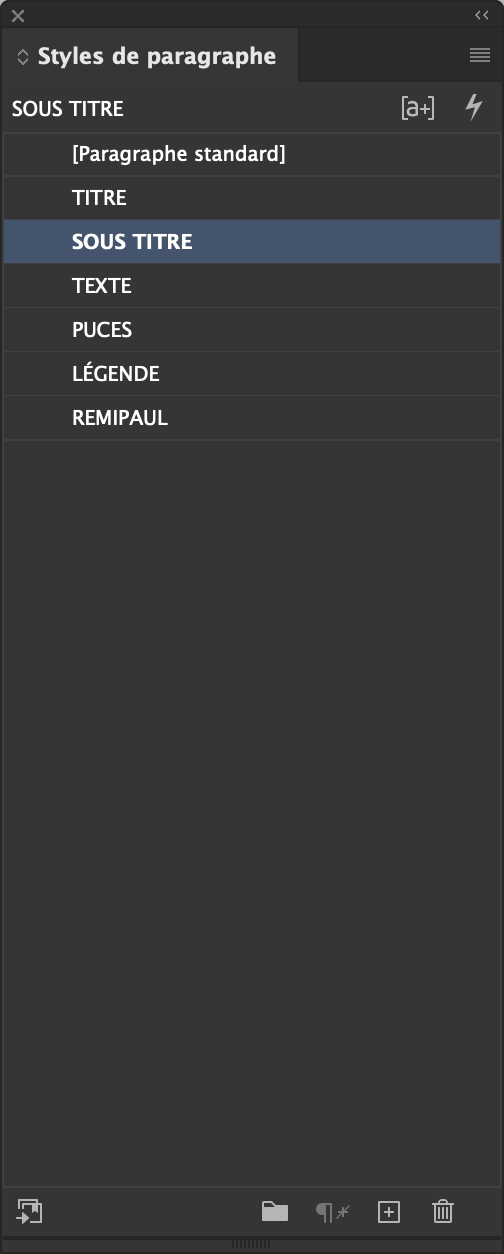
Styles de paragraphe La liste des styles du document. Un « + » à côté du nom signale une dérogation locale — le texte ne suit plus tout à fait son style.
Capture d’écran d’InDesign : Styles de caractère
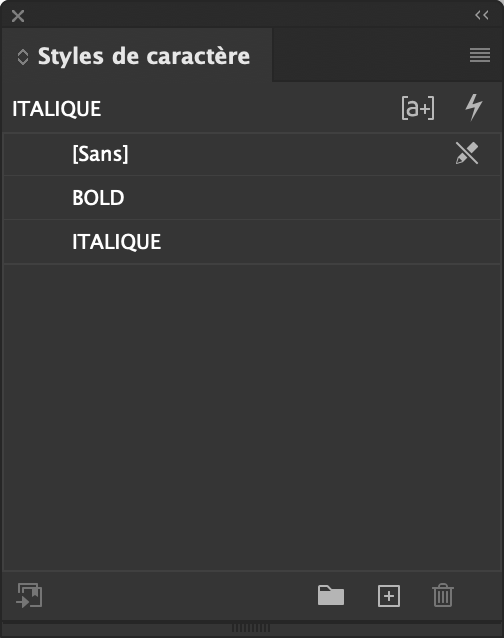
Styles de caractère Pour une portion de texte à l’intérieur d’un paragraphe : un mot en gras, une référence, un exposant.
Capture d’écran d’InDesign : Options de style — Général
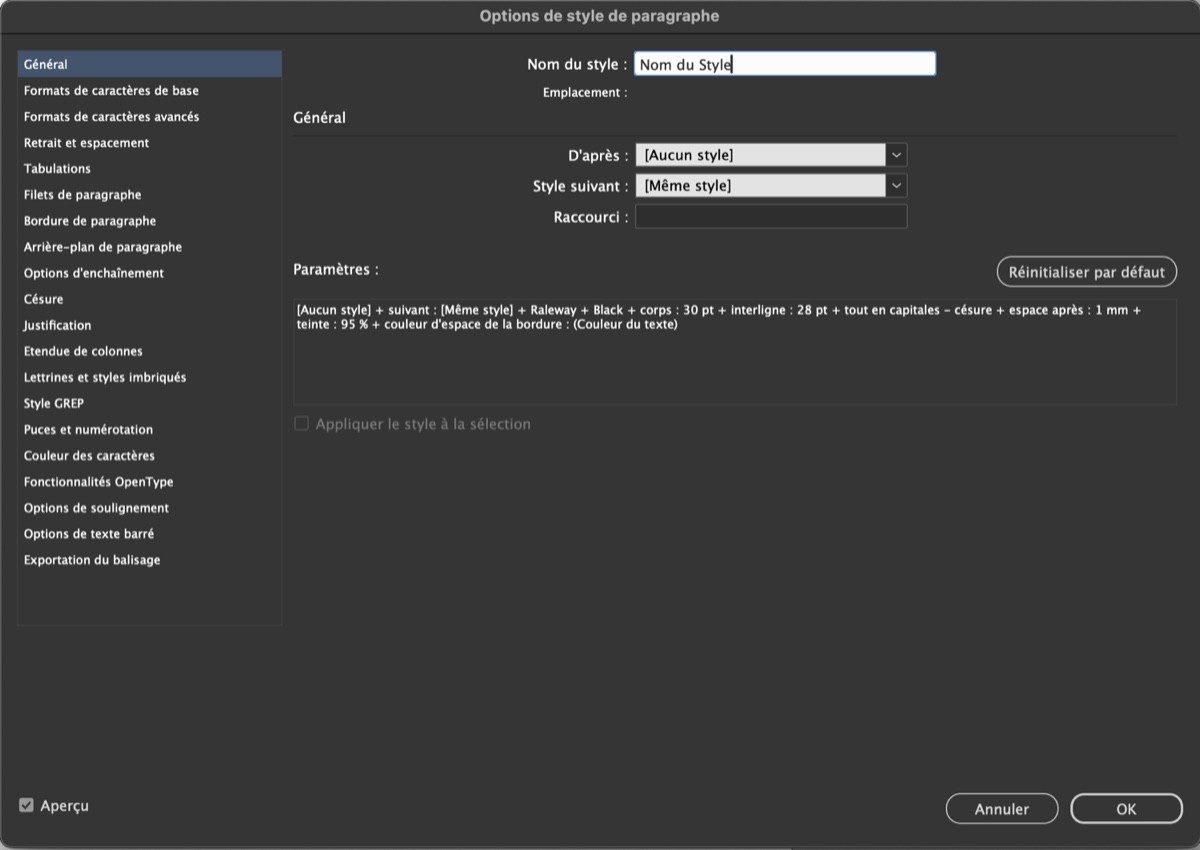
Options de style — Général C’est ici que se règle « d’après » : le style parent dont on hérite, et le style du paragraphe suivant.
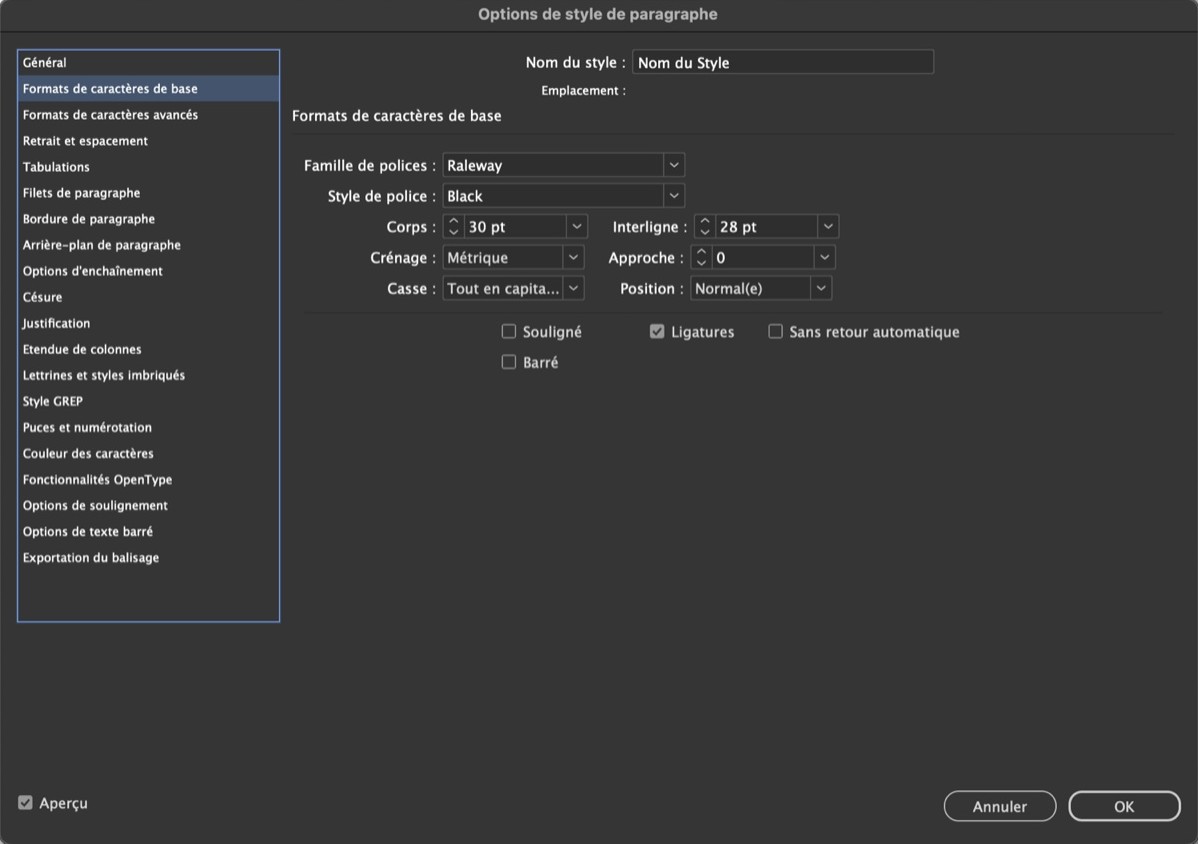
Capture d’écran d’InDesign : Options de style — Caractères de base
Options de style — Caractères de base Police, style, corps, interlignage, approche : la mise en forme du caractère, enregistrée une fois pour toutes.
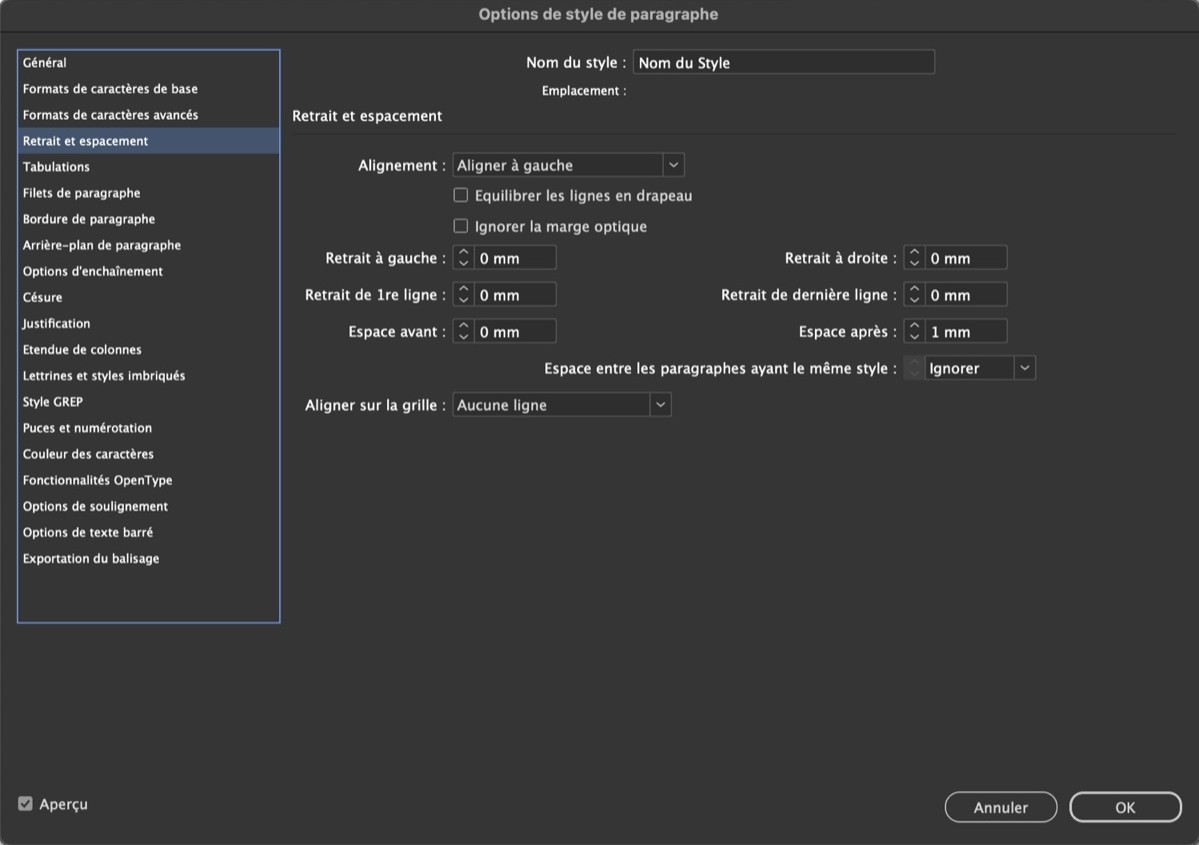
Capture d’écran d’InDesign : Options de style — Retraits et espacement
Options de style — Retraits et espacement Alignement, retrait de première ligne, espace avant et après : c’est ce réglage qui donne son rythme à une page, pas les retours à la ligne. On y trouve aussi « Équilibrer les lignes en drapeau », qui répartit les fins de ligne d’un titre.
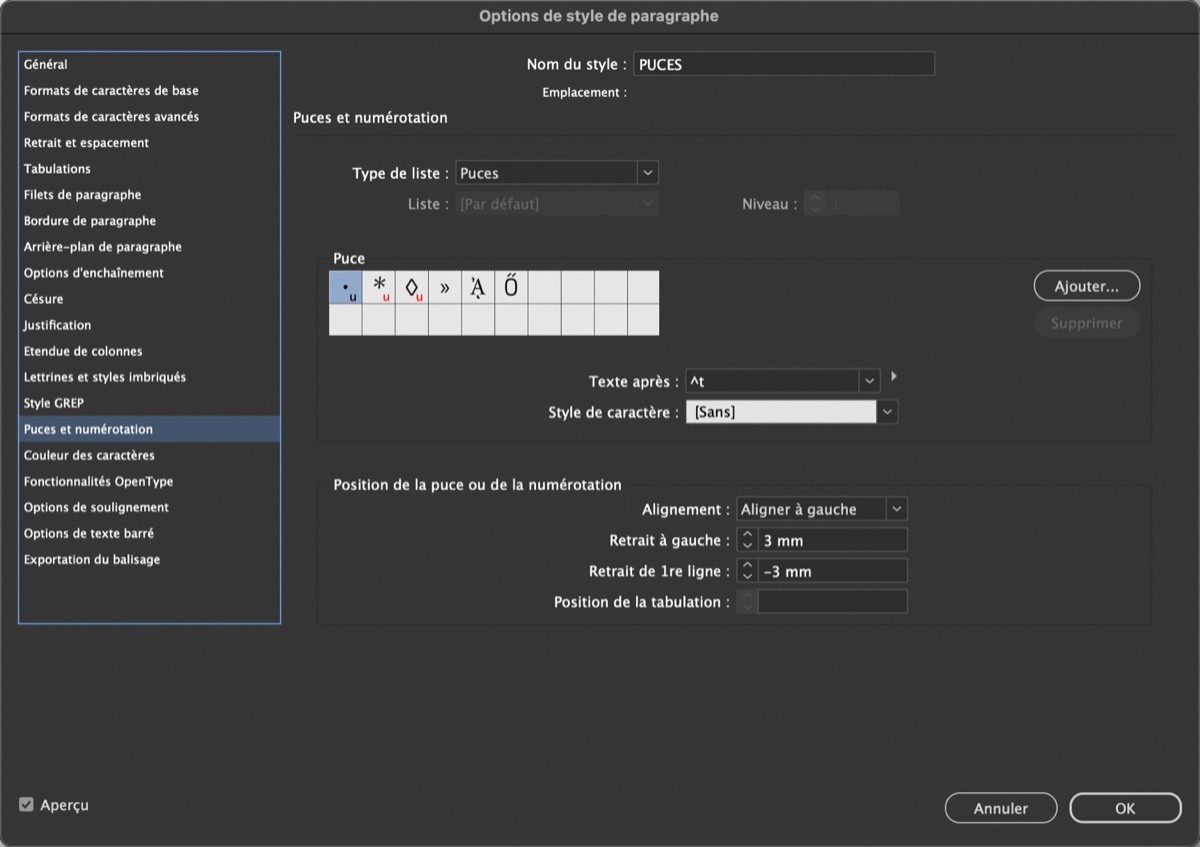
Capture d’écran d’InDesign : Options de style — Puces et numérotation
Options de style — Puces et numérotation Puces et numéros alignés proprement, avec leur retrait : à régler dans le style, jamais à la tabulation.
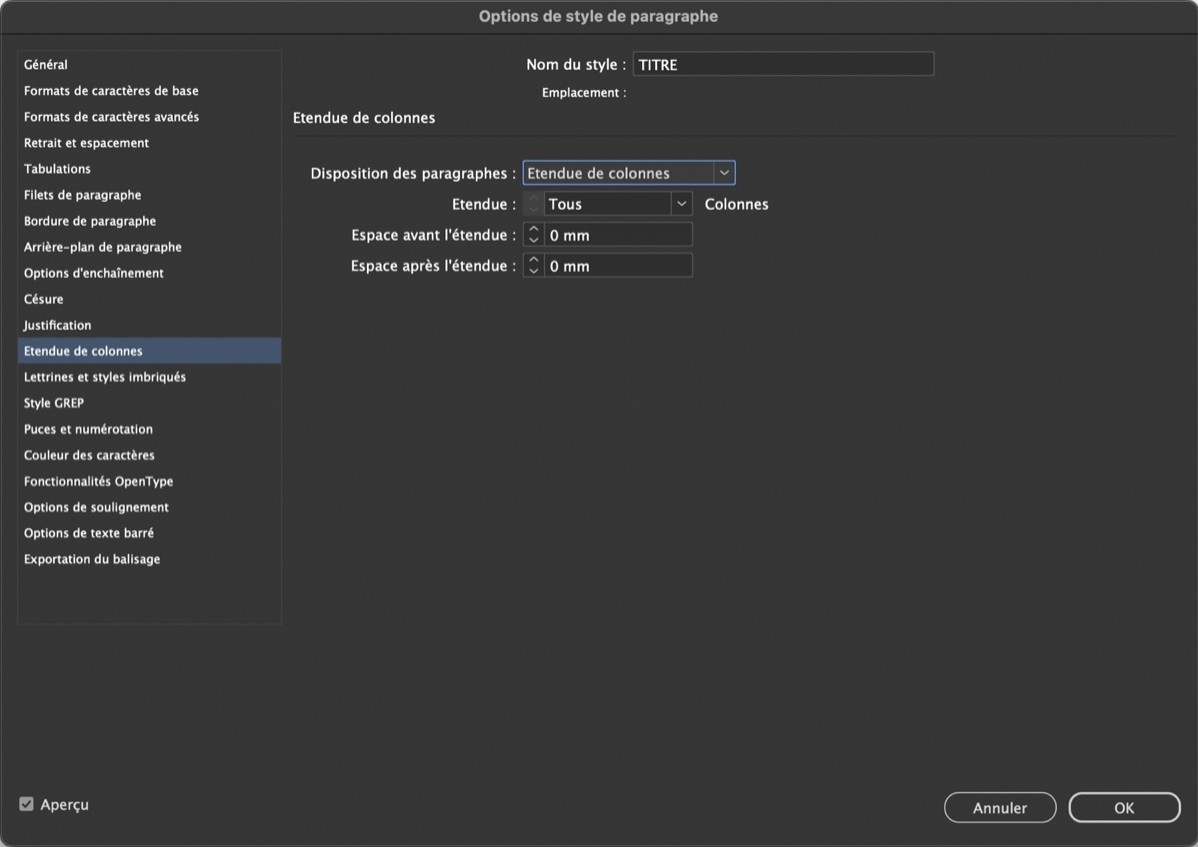
Capture d’écran d’InDesign : Options de style — Étendue de colonnes
Options de style — Étendue de colonnes C’est ici qu’un titre court sur toutes les colonnes du bloc, sans casser le chaînage : « Disposition des paragraphes » → Étendue de colonnes. Réglé dans le style, tous les titres du document se comportent pareil.
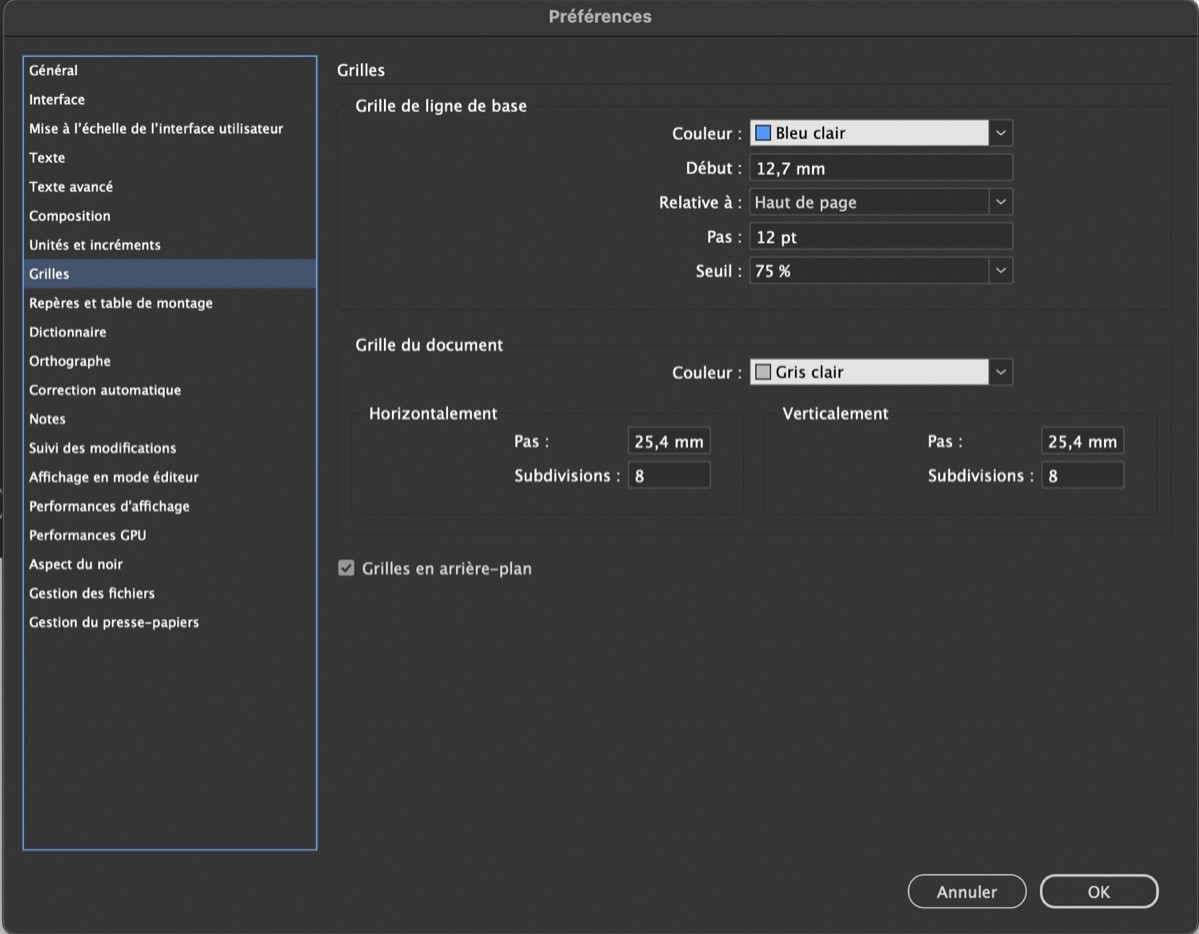
Capture d’écran d’InDesign : Préférences — Grilles
Préférences — Grilles La grille de ligne de base et la grille du document. Caler le texte sur la grille de ligne de base fait que les lignes de deux colonnes voisines tombent à la même hauteur — ce qui se voit immédiatement quand ce n’est pas fait.
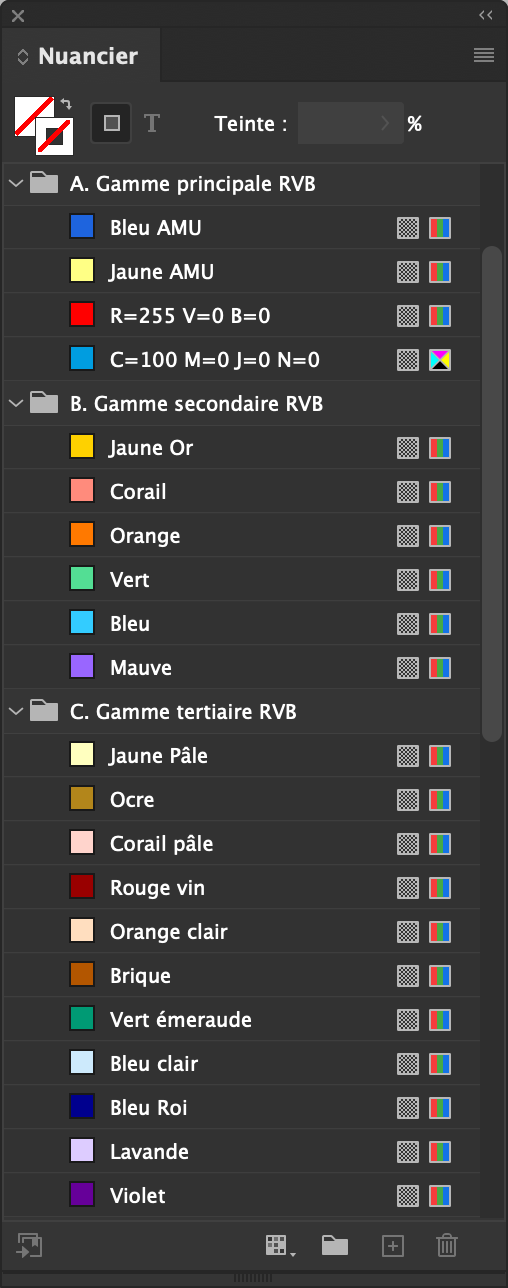
Capture d’écran d’InDesign : Nuancier
Nuancier Les couleurs du document, nommées. C’est ici qu’on charge la gamme .ase de la charte — on ne retape jamais une valeur CMJN à la main.
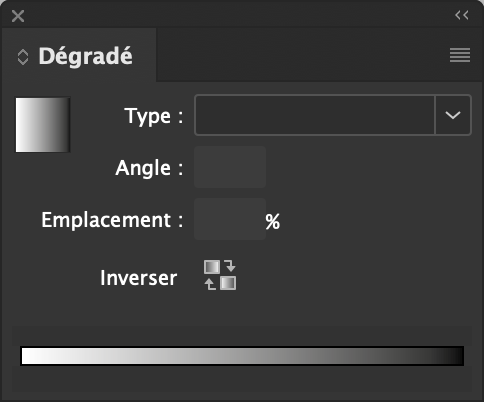
Capture d’écran d’InDesign : Dégradé
Dégradé Type linéaire ou radial, angle, emplacement des étapes de couleur.
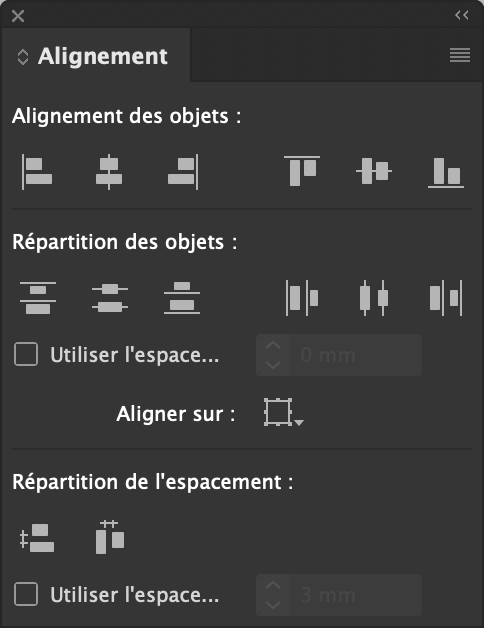
Capture d’écran d’InDesign : Alignement
Alignement Aligner et répartir les objets, entre eux ou sur la page. La régularité d’une maquette se joue là.
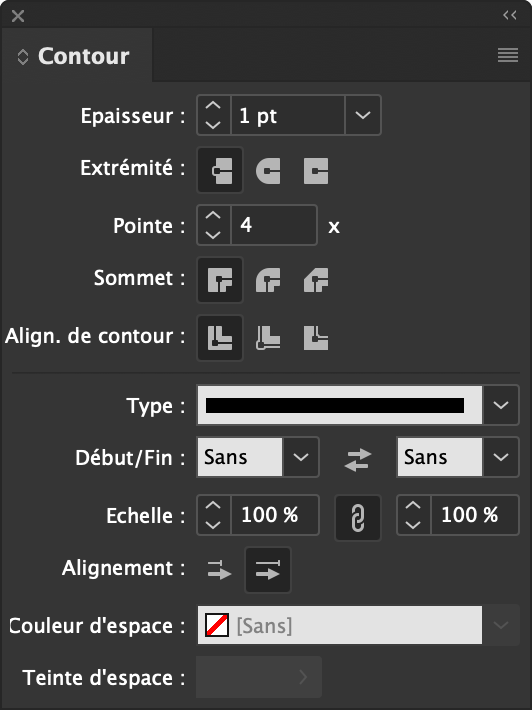
Capture d’écran d’InDesign : Contour
Contour Épaisseur, extrémités, type de trait, pointes — et les flèches de début et de fin. Le panneau porte le même nom sous Illustrator.
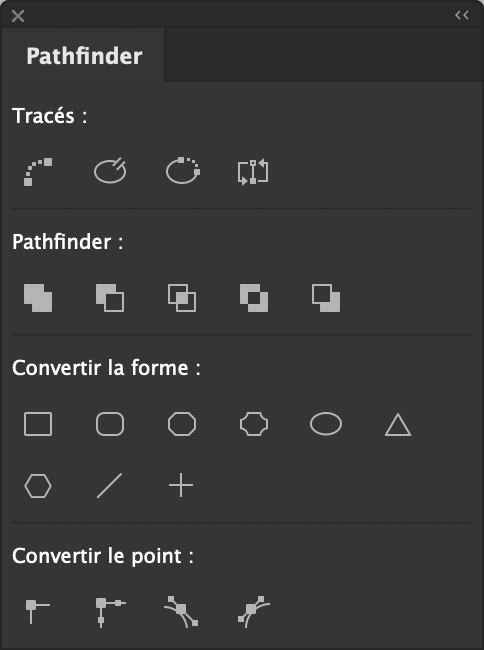
Capture d’écran d’InDesign : Pathfinder
Pathfinder Réunion, soustraction, intersection, exclusion — et la conversion de forme. C’est le Pathfinder d’InDesign, pour les éléments décoratifs de la maquette. Illustrator a le sien, plus complet, pour le dessin vectoriel.

Voir comment ça marche

Chaque schéma se déroule tout seul, et les boutons permettent de revenir sur une étape.

Le gabarit

Gabarit A A titre courant, filet, numéro automatique 2 3 4 5 Les pages du document des pages vides, un gabarit vide on pose les éléments récurrents une seule fois, sur le gabarit toutes les pages les portent — et le numéro se calcule seul on modifie le gabarit : les quarante pages suivent
Le gabarit est la couche répétée sous les pages. On y pose une fois la numérotation automatique, le titre courant, les filets, la grille — et chaque page les porte. Le jour où le filet change de place, il change sur les quarante pages d’un coup. C’est la différence entre un document de quatre pages et un document qui peut en faire cent.

L’héritage des styles

Courant Intertitre d’après Courant Légende d’après Courant un style parent, deux styles créés « d’après » lui on change la couleur du parent… …les enfants suivent : ce qu’ils n’ont pas redéfini vient du parent
Créer un style « d’après » un autre, c’est en hériter : « Intertitre » garde la police et les retraits de « Courant », et n’en change que la graisse et le corps. Changer la police du parent met à jour toute la famille d’un coup. Sur un document long, c’est la différence entre une correction de trente secondes et une reprise page à page.
Vérifier

Le QCM
de la séance 3

10 questions sur ce qui vient d’être vu, avec la correction expliquée à la fin. Il se refait autant de fois que vous le voulez et n’entre pas dans la note.

Connectez-vous pour garder la trace de vos résultats — ou passez-le quand même, sans compte : le score ne sera simplement pas enregistré.

Passer le QCM